Программа Голос Для Компьютера
Управление компьютером без рук Софт,программы Управление компьютером голосом Управление компьютером через веб-камеру. В этой сегодняшней статье мы рассмотрим несколько программ для изменения голоса, как.
AV Voice Changer Diamond многими экспертами признана как лучшая программа для изменения голоса. Её функционал действительно впечатляет. Тонкие настройки, по словам разработчиков, способны помочь даже в соблазнении противоположного пола. К примеру, во время звонка с компьютера, вы можете сделать свой голос до неприличия томным и сексуальным. Кроме того, вы сможете добиться изменения голоса в Скайпе на женский (если вы - мужчина, разумеется, и наоборот). Записать плоды своих трудов также возможно.
К слову, софт работает не только в реальном времени, его разрешается применять и к записям, в том числе песням (при этом меняется только вокал), сохраненным беседам и так далее. AV Voice Changer Diamond располагает множеством эффектов. Особенно интересен Voice Comparator, при помощи которого можно подделывать голоса знаменитостей. Но даже если этого вам будет мало, можно загрузить еще фильтров с сайта разработчиков. Обидно только, что бесплатная версия работает всего 14 дней. Популярное среди геймеров приложение, «заточенное» под работу в связке с распространенными игровыми VoIP-клиентами. Приложение включает в себя неплохой набор пресетов, позволяет «тонко» доводить звучание с помощью двух инструментов – 10-полосного эквалайзера и уникальной двухосной панели.
Программа содержит в себя встроенный рекордер и плеер, умеющий проигрывать все готовые аудиодорожки. К слову, сохранение записей производится в WAV-формате.
Профессиональные игроки часто управляют функционалом утилиты посредством горячих клавиш. К сожалению, возможности пробной версии крайне ограничены – нет доступа к панели «тонкой» доводки и отсутствует часть шаблонов. Trail-период тоже короткий – всего 7 дней. Стоимость полнофункциональной версии программы – почти 30 долларов.


А теперь всё по порядку Funny Voice - здесь просто без комментариев. Непонятно, зачем оно тут в списке. Scramby - наихудшее качество из всех перечисленных программ. Отвратительно всё, начиная с оформления и заканчивая некачественным изменением голоса. MorphVox JR - максимум, что можно выжать из неё, так это только голос ШколоСахара. Ничем не отличается от Pro версии с никуда не годным эквалайзером. Такая программа недостойна денег.
Clownfish - максимум, что можно сделать, это придуриваться в скайпе. Исключить из списка немедленно. Voice Changer Diamond - единственная годная программа в списке. Изменять голос с помощью неё мешает только русский акцент говорящего. Skype Voice Changer - не пробовал, но если она в этом топе, то вряд ли вообще что-то может AthTek - вот это реально непонятно что, нет качества, невозможно создать красивый голос, исключить из списка. Fake Voice - оценка 8.3?
Вы 8 с 0 не перепутали? О каком функционале идёт речь, если его там вообще нет? VoiceMaster - аналогично с FakeVoice, но как и в остальных, можно исковеркать голос, но не изменить его. Voxal - мало того, что драйвера у этой программы несовместимы с микрофонами Genius, так ещё вместо изменения голоса у вас получится только.
(даже матом описать не получится). Страшно то, что Voxal ещё кто-то нахваливает и рекомендует. VoizGame - аналогично Diamond'у (они от одного разработчика - Avnex), но намного хуже. В отличие от предыдущего мусора, может хотя бы обработать голос (например удалить шум и сделать звучание лучше), но опять же, не способен изменить его.
В списке можно оставить только Diamond, да это единственная программа, изменяющая голос за 7000 рублей. Не понимаю КАК всё остальное попало в этот топ? Синий 15:59.
Ответ мастера: Некоторым пользователям бывает нужно записать голосовое сопровождение на разные портативные устройства, например, на ноутбук. Чтобы это сделать, нужно тоже оборудование, которое требуется при записи на стационарном компьютере. Записывать ваш голос можно несколькими способами и при помощи разных программ. В качестве микрофона при записи нужно использовать именно микрофон, а не разные там наушники или динамики. Чтобы правильно подключить микрофон к ноутбуку, то нужно вставить штекер в разъем розового цвета. Если на вашем ноутбуке на разъемах не указаны цвета, то должны быть указаны обозначения, так что ищите нужное. Теперь запустите программу аудиозаписи.
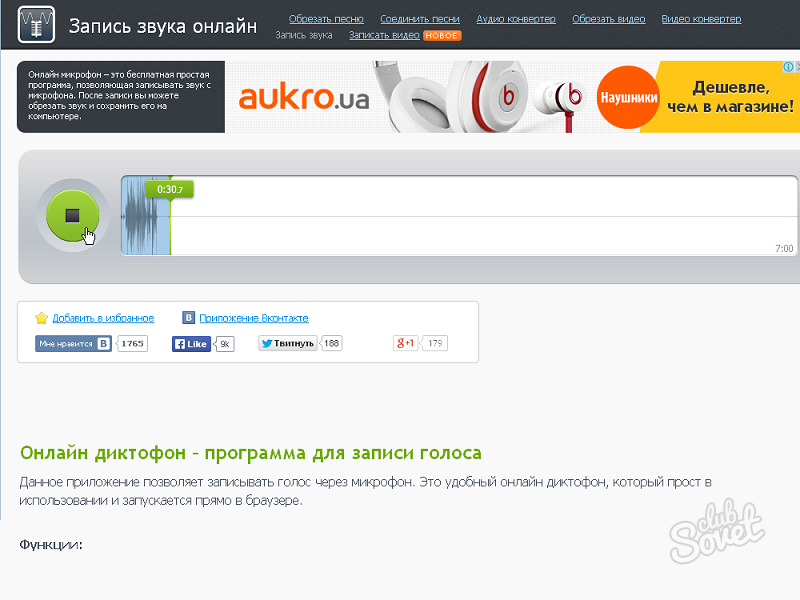
Чтобы просто опробовать микрофон, то достаточно использовать стандартную программу, которая входит в состав любой операционной системы семейства Windows. Чтобы ее запустить, то нужно в меню «Пуск» найти «Все программы», потом открыть список «Стандартные».
Там вы найдете папку «Развлечения», в которой выберите «Звукозапись». В новом окне, где откроется сама программа, нажмите «Запись». Теперь у вас есть 60 секунд, чтобы записать нужное голосовое сообщение. Увы, больше времени данная программа предоставить не может. Но вы можете потом прослушать вашу запись и сохранить ее, чтобы потом отредактировать.
Чтобы остановить запись, достаточно нажать «Стоп», а чтобы прослушать записанное, требуется нажать «Воспроизведение». Еще для записи и сохранения ваших файлов можно использовать редактор Sound Forge, который используют даже для записи вокала или музыки. Для не очень мощного ноутбука отлично подойдет такая программа с версией 6,0 или 7,0. Запускается утилита при помощи ярлыка на рабочем столе или в меню «Пуск» в разделе «Все программы». В главном окне программы нужно нажать кнопку, на которой изображен красный кружок, тогда запись начнется. В окне записи нужно написать некоторые параметры. Если вы и раньше использовали микрофон, то, наверное, менять уже ничего не надо.
В окне, в правой его части, вы можете наблюдать два датчика в виде двух вертикальных полос. Если при разговоре в микрофон, состояние датчиков начинает меняться, то значит, микрофон отлично работает. Если же нет, то значит, микрофон не определяется. Чтобы остановить запись, нужно просто нажать кнопку, на которой изображен серый квадрат. Чтобы сохранить вашу запись, воспользуйтесь комбинацией клавиш Ctrl + S. После их нажатия откроется окно, в котором нужно написать название вашего файла, тип объекта, а потом нажать «Сохранить».
Ваш вопрос: Как установить программу для чтения pdf? Ответ мастера: Программы для чтения pdf файлов необходимы современному человеку, которому часто требуется скачивать различные материалы из интернета. Ваш вопрос: Как установить вторую ОС? Ответ мастера: Для правильной установки второй ОС Windows на один винчестер вам нужно строго следовать алгоритму, иначе одна из установленных систем не будет загружаться. Для установки используйте установочные диски Windows. Ваш вопрос: Как отключить установку программ?
Программа Голос Для Компьютера Скачать
Ответ мастера: Для того чтобы это сделать, есть несколько простых вариантов. Например, пользователям рекомендуется работать блокировкой приложения, которое называется Windows Installer.